Utiliser la propriété CSS object-view-box
La propriété object-view-box peut être utilisée pour définir une vue dans les éléments remplacés, permettant ainsi d'afficher uniquement une section du contenu remplacé. La sous-section de l'élément affichée peut être présentée en zoom avant, en zoom arrière ou à taille réelle, tout en conservant le rapport d'aspect intrinsèque du contenu. Dans ce guide, nous examinons cette propriété, en la comparant à la propriété similaire object-fit, et explorons son fonctionnement à travers le zoom avant et arrière, ainsi que le panoramique sur un élément.
Taille intrinsèque, taille extrinsèque et object-fit
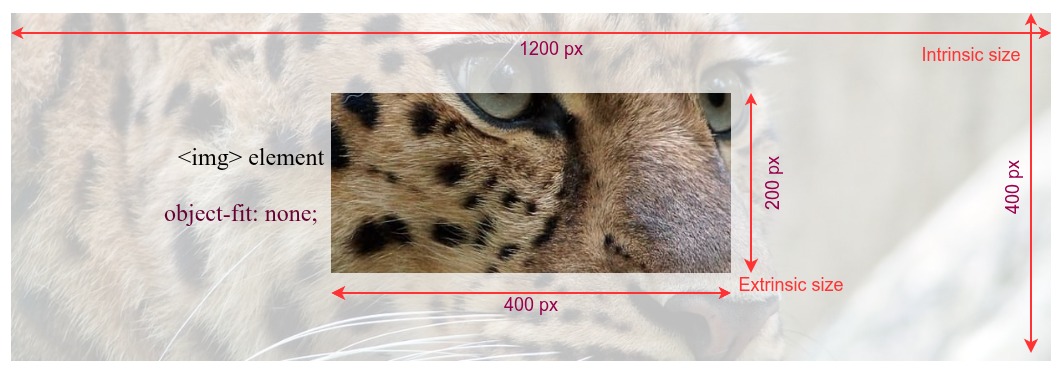
Chaque élément remplacé a deux tailles ; une taille extrinsèque et une taille intrinsèque.
La taille extrinsèque est la dimension de l'élément HTML dans lequel le contenu est rendu en fonction des modèles de boîte et de mise en forme visuelle. Le modèle de boîte et le modèle de mise en forme visuelle déterminent la taille des éléments rendus en fonction du contenu, des attributs HTML, des styles appliqués aux éléments et à leurs ancêtres, et de la taille de la fenêtre d'affichage.
La taille intrinsèque est la taille réelle du contenu lui-même ; la taille de l'élément lorsqu'aucun style n'est appliqué et sans aucune contrainte de mise en page. Bien que la taille intrinsèque et la taille extrinsèque ne soient pas forcément les mêmes, il est généralement important de maintenir le rapport d'aspect intrinsèque d'un élément remplacé.
object-view-box et object-fit
CSS a de nombreuses propriétés de dimensionnement. En ce qui concerne le dimensionnement des éléments remplacés, la propriété object-fit nous permet de contrôler, dans une certaine mesure, la manière dont les éléments remplacés sont rendus dans une boîte définie. Par exemple, dans la capture d'écran suivante, une image de 1200 x 400 est affichée à l'aide d'un élément HTML <img>. L'élément <img> est dimensionné à 400 x 200. Le contenu de l'image est positionné à l'aide de la déclaration object-fit: none;.
 La propriété
 object-view-box est plus flexible que la propriété object-fit et permet de faire davantage de choses. Par exemple, elle peut être utilisée pour recadrer, zoomer et effectuer un panoramique sur les images. La propriété définit la zone visible (zone de boîte), qui détermine quelle partie du contenu afficher et comment l'adapter à la taille extrinsèque. La valeur de la zone de boîte contient un rectangle et sa position par rapport à la zone intrinsèque du contenu, mais la taille physique de la zone de boîte reste égale à la taille extrinsèque. La zone de boîte marque la zone du contenu à afficher, puis la zone de contenu est transformée pour correspondre aux dimensions extrinsèques s'adaptant à l'élément HTML.
Dans l'image suivante, nous avons la même image de léopard dans un élément image de 400 x 150. Cependant, cette fois, nous avons utilisé la propriété object-view-box pour recadrer la partie de l'image montrant les yeux du léopard.
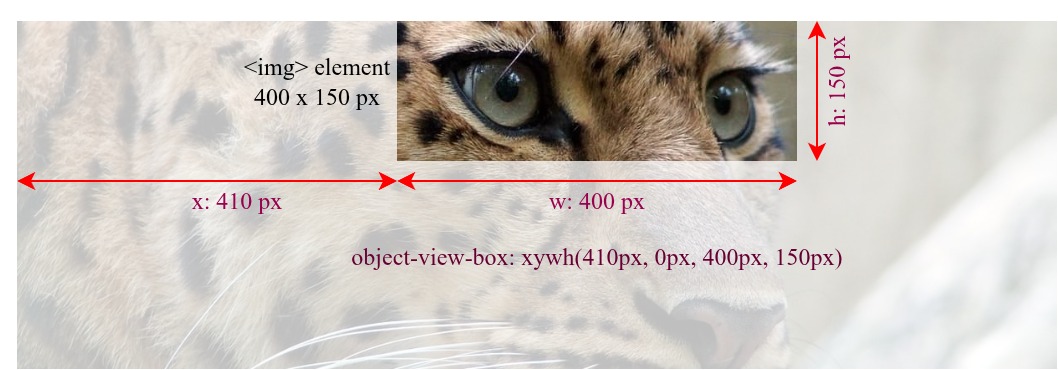
Dans ce cas, comme les dimensions de l'élément <img> et de la zone de boîte définie par la propriété object-view-box sont les mêmes, c'est-à-dire 400 x 150 pixels, les rapports d'aspect des deux sont identiques, et l'élément remplacé n'est ni mis à l'échelle ni déformé.
Maintenir le même rapport d'aspect empêche la distorsion de l'image. Avec object-view-box, nous pouvons effectuer diverses opérations sur l'image tout en ayant des tailles extrinsèques et de zone de boîte différentes, sans déformer l'élément remplacé lorsqu'il est mis à l'échelle.
Zoomer en avant et en arrière
En réduisant la taille de la zone de boîte, la zone de l'élément remplacé qui est affichée, l'effet de zoom avant est augmenté, car un contenu plus petit est étiré pour s'adapter aux dimensions de l'élément HTML. La diminution de la taille de la zone de boîte donne un effet de zoom arrière.
Cet exemple montre comment utiliser la propriété object-view-box pour zoomer sur une section d'un élément remplacé, à l'intérieur d'un élément HTML de taille statique. Dans ce cas, l'œil du léopard, dans une image très grande, sert de point focal pour l'effet de zoom.
HTML
Nous incluons un élément HTML <img> et un élément <input> de type range, avec un <label> associé. Les dimensions naturelles, ou taille intrinsèque, de l'image originale du léopard sont de 1244px de large sur 416px de haut, avec un rapport d'aspect de 3:1.
<img
src="https://mdn.github.io/shared-assets/images/examples/leopard.jpg"
alt="léopard" />
<p>
<label for="taille-boite">Zoomer : </label>
<input type="range" id="taille-boite" min="115" max="380" value="150" />
</p>
<output></output>
CSS
Nous définissons une propriété personnalisée --taille-boite, qui est utilisée comme hauteur et largeur dans la fonction xywh(), créant une zone de boîte carrée avec un rapport d'aspect de 1:1. Le point de décalage de la zone de boîte, le point focal de notre effet de zoom, est défini à 500px pour la coordonnée x et 30px pour la coordonnée y, ce qui correspond au coin supérieur gauche de l'œil droit du léopard.
img {
  width: 350px;
  height: 350px;
  border: 2px solid red;

  --taille-boite: 150px;
  object-view-box: xywh(500px 30px var(--taille-boite) var(--taille-boite));
}
JavaScript
Nous ajoutons un écouteur d'évènements à la barre de défilement qui met à jour la valeur de la propriété personnalisée --taille-boite lorsque l'utilisateur·ice interagit avec elle. Pour augmenter l'effet de zoom avant lorsque la barre de défilement est déplacée vers la droite, la valeur de la barre de défilement est inversée en la soustrayant de 500px, car la diminution de la taille de la zone de boîte augmente l'effet de zoom avant.
const img = document.querySelector("img");
const zoom = document.getElementById("taille-boite");
const sortie = document.querySelector("output");

function mettreAJour() {
  const size = 500 - zoom.value;
  img.style.setProperty("--taille-boite", `${size}px`);
  sortie.innerText = `object-view-box: xywh(500px 30px ${size}px ${size}px);`;
}

zoom.addEventListener("input", mettreAJour);
mettreAJour();
Résultat
Déplacez la barre de défilement vers la droite pour augmenter l'effet de zoom avant et vers la gauche pour le réduire. La barre de défilement n'affecte que les dimensions de la zone de boîte, tandis que les valeurs x et y, le point d'origine de la zone de boîte, restent constantes. La taille de l'élément HTML <img> reste également constante.
Faire un panoramique sur une image
Nous pouvons créer un effet de panoramique en changeant les coordonnées de la fenêtre de la zone de boîte, les composants x et y de la fonction xywh(), tout en maintenant la taille de la section visible constante. Par exemple, en maintenant les dimensions de la zone de boîte constantes et en changeant uniquement la position horizontale — le paramètre x — nous pouvons créer un effet de panoramique horizontal.
Déplacez le curseur. Remarquez comment l'augmentation et la diminution de la valeur x de la fonction xywh() crée un effet de panoramique.
Voir aussi
- La propriété
object-view-box - La propriété
object-fit - La propriété
object-position - La propriété
background-size - Comprendre le rapport d'aspect